Как настроить прокси IPOASIS в ixBrowser
Что такое IPOASIS?
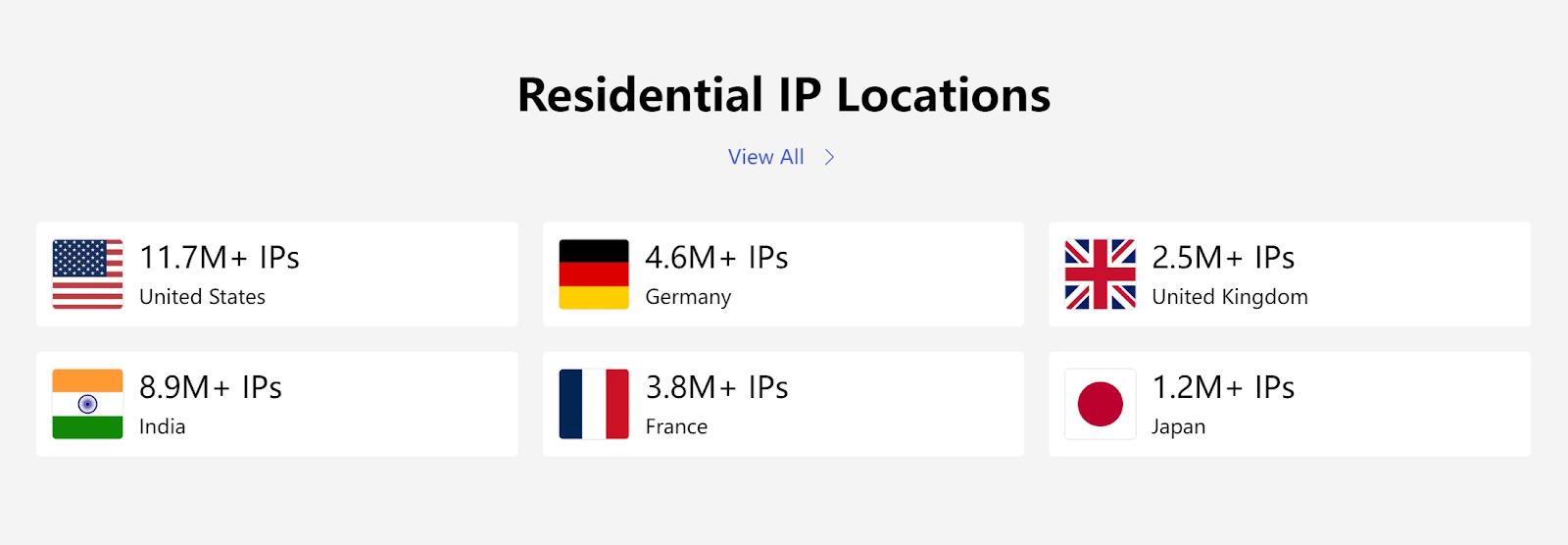
IPOASIS — это надежный и безопасный глобальный сервис резидентных прокси, предлагающий таргетинг на уровне города для динамических и статических резидентных прокси в США. IPOASIS предоставляет доступ к более чем 92 миллионам глобальных динамических резидентных прокси-пулов, которые можно настроить для любой страны, штата, провинции, города и оператора на ваш выбор. Кроме того, мы предлагаем более 20 миллионов чистых статических резидентных IP с высокой стабильностью и скоростью, что делает нас предпочтительным и признанным выбором для более чем 700 предприятий.
Особенности прокси, созданных с помощью IPOASIS
Прокси IPOASIS обладают рядом характеристик, которые выделяют их на рынке:
Высокая скорость и аптайм: IPOasis гарантирует, что все прокси оптимизированы для скорости, обеспечивая минимальную задержку и максимальное время бесперебойной работы, что крайне важно для непрерывного выполнения онлайн-задач.
Геотаргетинг: IPOasis предлагает возможность выбора прокси из конкретных стран или регионов, помогая пользователям получать доступ к локализованному контенту или выполнять задачи, требующие IP-адресов с определенной геолокацией.
Простая интеграция: Прокси легко интегрируются с различными инструментами и программным обеспечением, включая веб-браузеры, ботов и инструменты автоматизации, что делает их универсальными и удобными в использовании.
Расширенные функции безопасности: Благодаря встроенной защите от блокировок IP и усиленному шифрованию, прокси IPOasis обеспечивают безопасную среду для любой онлайн-активности.
Если вы хотите узнать больше об IPOASIS, пожалуйста, нажмите здесь!
Как настроить IPOASIS в ixBrowser?
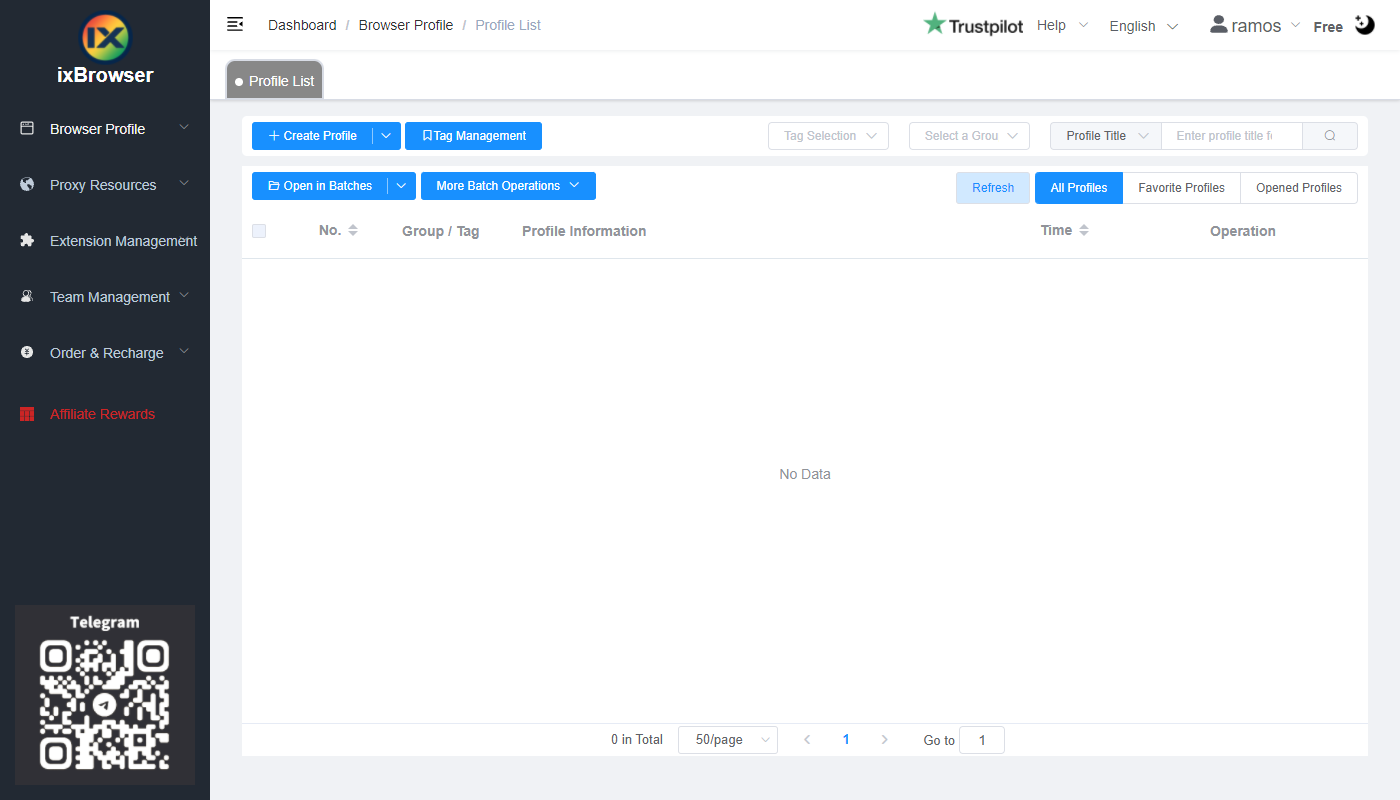
Шаг 1: зарегистрируйте аккаунт, скачайте и войдите в ixBrowser;
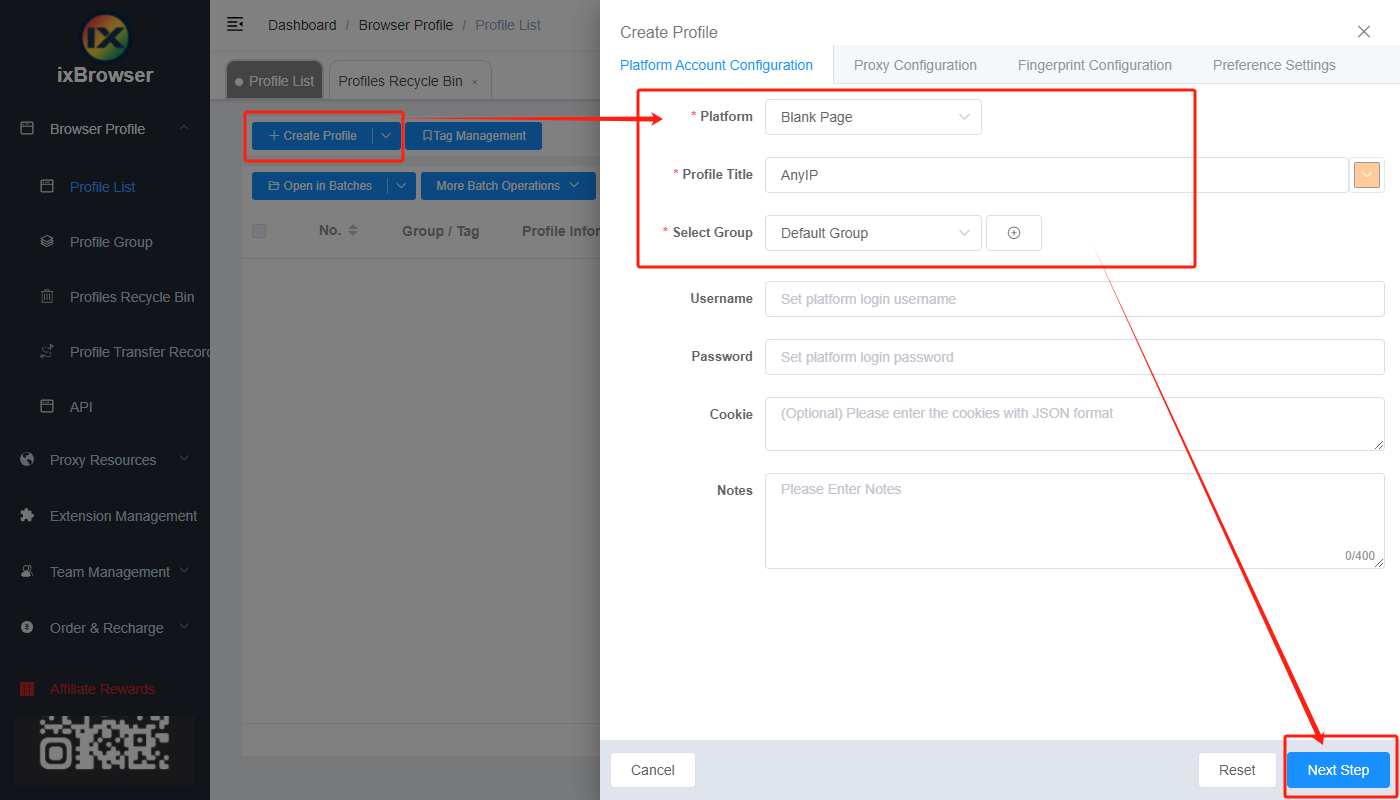
Шаг 2: нажмите «Create Profile», выберите платформу и группу, введите название профиля и нажмите «Next Step»;
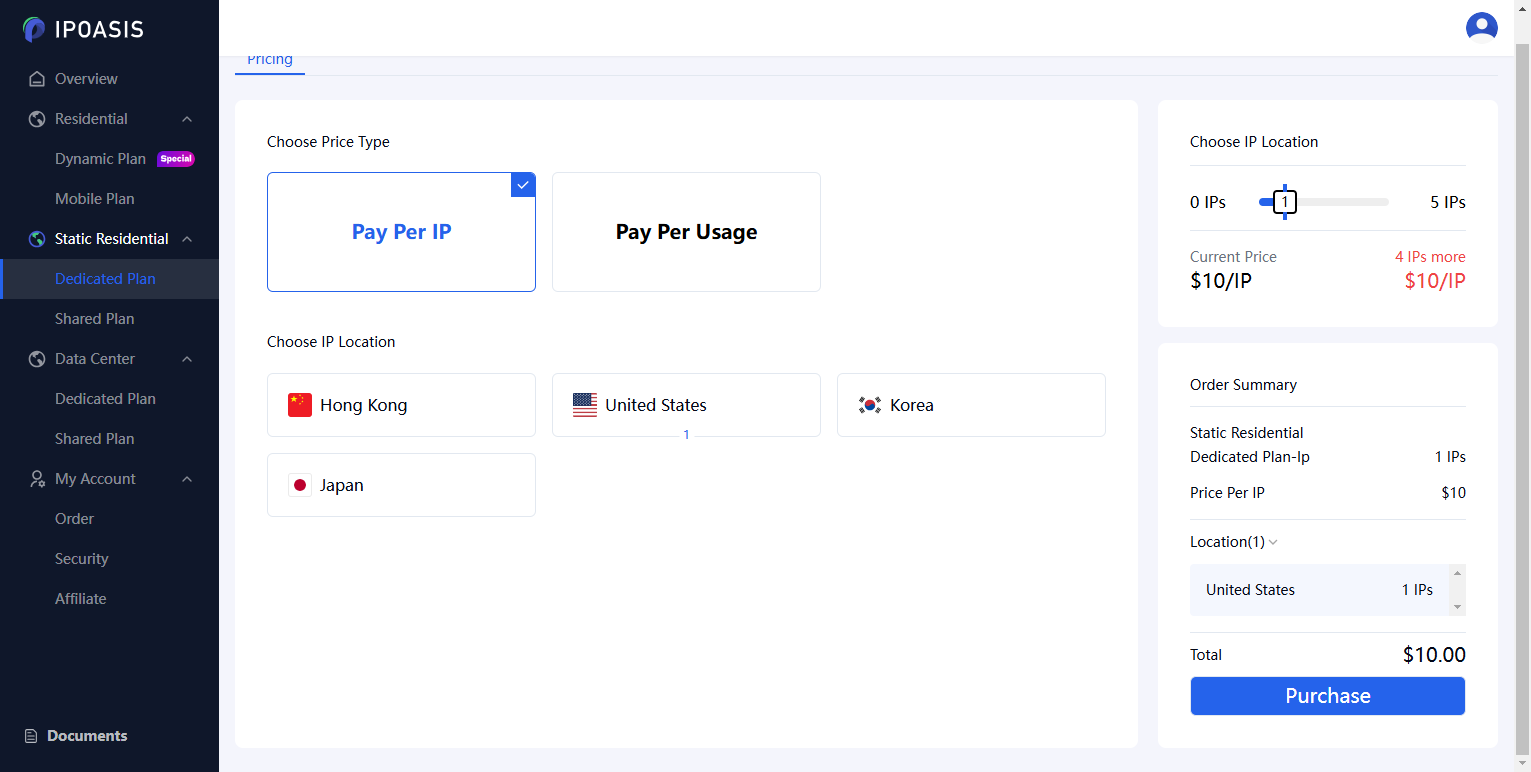
Шаг 3: прежде чем настраивать прокси, нам нужно перейти в панель управления IPOASIS, чтобы получить данные прокси;
В панели управления (на примере статического прокси) на странице выделенного тарифа (dedicated plan) вы можете выбрать тип цены и локацию, указать количество прокси и совершить покупку.
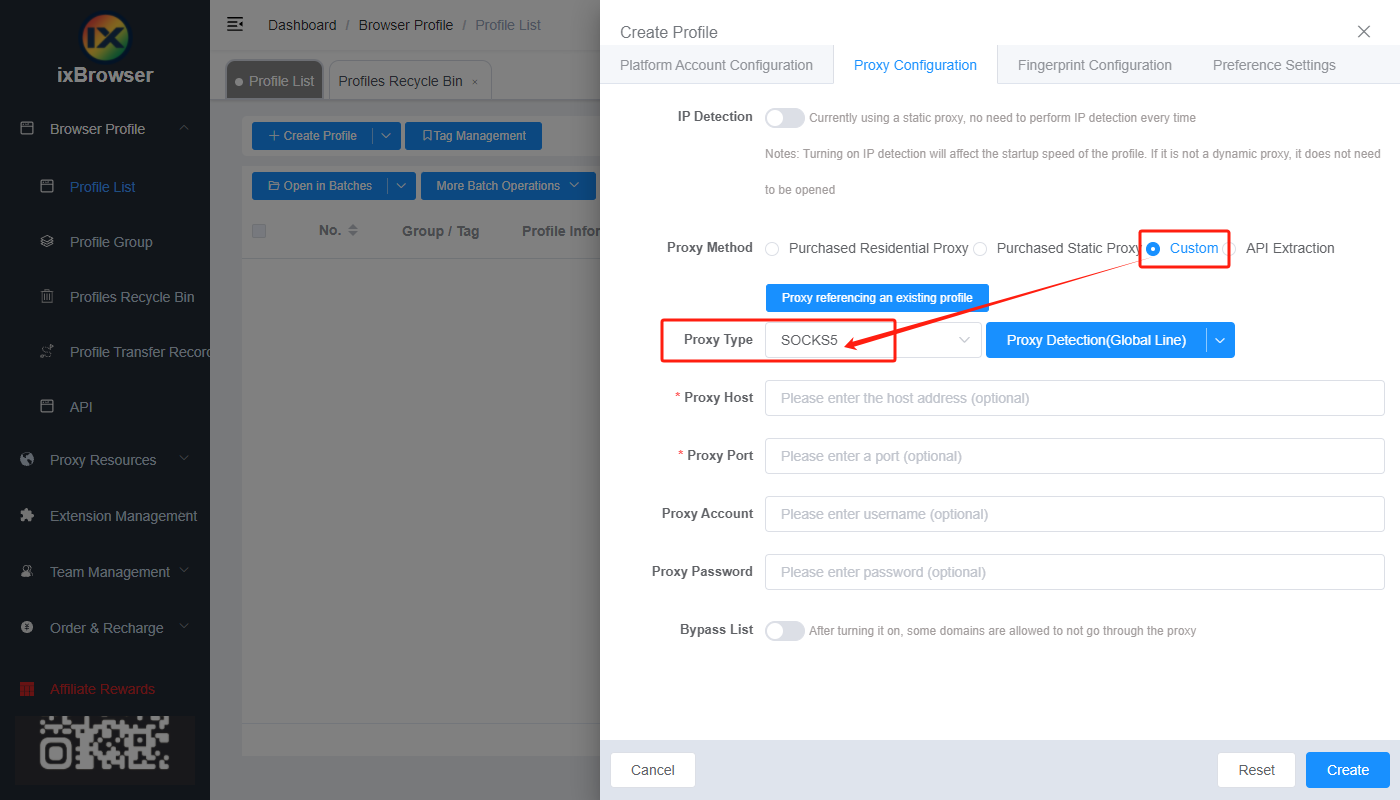
Шаг 4: После этого вы получите данные прокси на странице. Скопируйте информацию о прокси и вернитесь в ixBrowser. На странице «Proxy Configuration» выберите метод прокси «Custom» и тип прокси Socks5;
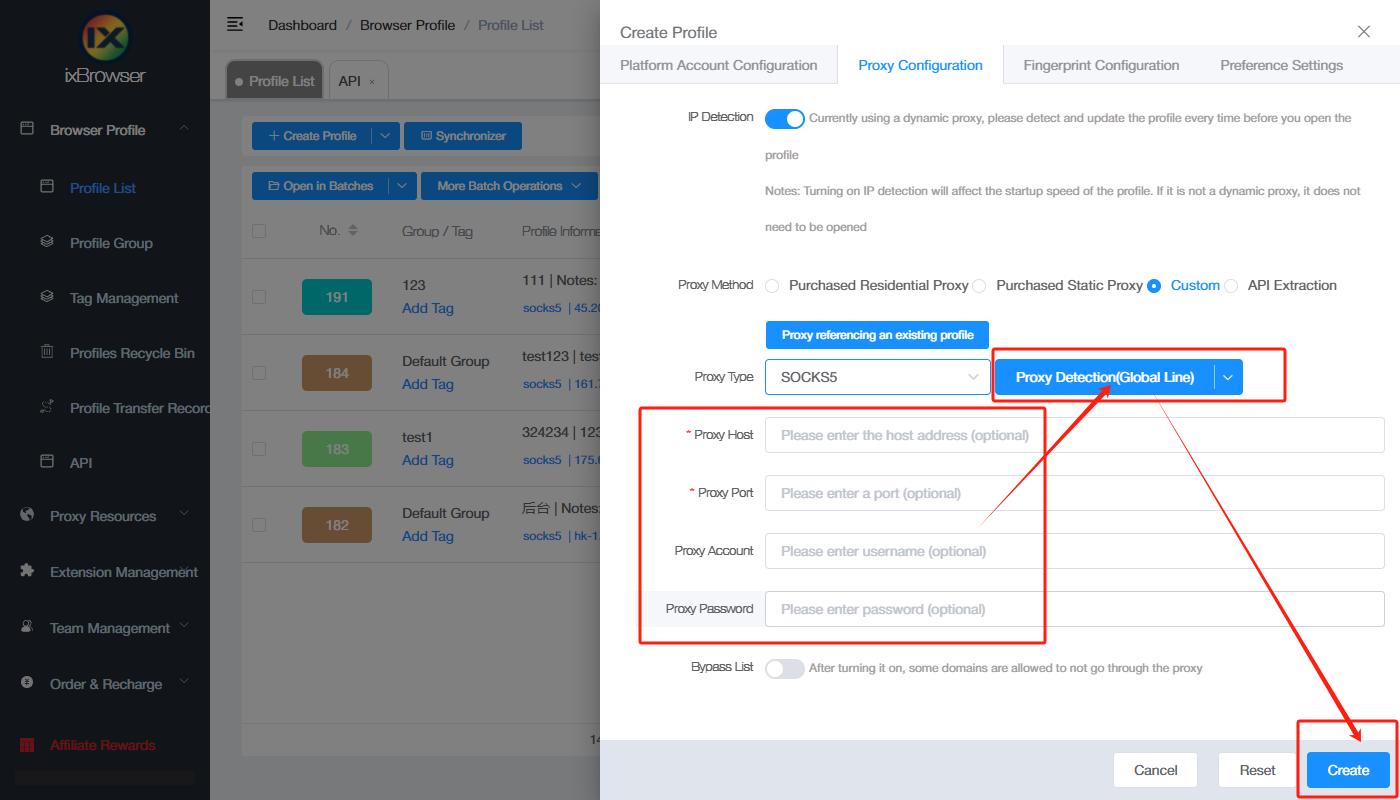
Вставьте данные прокси в ixBrowser, нажмите «Proxy Detection». Как только проверка будет пройдена, нажмите кнопку «Create», чтобы завершить создание профиля (если вы хотите изменить отпечаток, вы можете перейти на страницу «Fingerprint Configuration» и внести изменения);
IPOASIS — это надежный и безопасный глобальный сервис резидентных прокси, предлагающий таргетинг на уровне города для динамических и статических резидентных прокси в США. IPOASIS предоставляет доступ к более чем 92 миллионам глобальных динамических резидентных прокси-пулов, которые можно настроить для любой страны, штата, провинции, города и оператора на ваш выбор. Кроме того, мы предлагаем более 20 миллионов чистых статических резидентных IP с высокой стабильностью и скоростью, что делает нас предпочтительным и признанным выбором для более чем 700 предприятий.
Особенности прокси, созданных с помощью IPOASIS
Прокси IPOASIS обладают рядом характеристик, которые выделяют их на рынке:
Высокая скорость и аптайм: IPOasis гарантирует, что все прокси оптимизированы для скорости, обеспечивая минимальную задержку и максимальное время бесперебойной работы, что крайне важно для непрерывного выполнения онлайн-задач.
Геотаргетинг: IPOasis предлагает возможность выбора прокси из конкретных стран или регионов, помогая пользователям получать доступ к локализованному контенту или выполнять задачи, требующие IP-адресов с определенной геолокацией.
Простая интеграция: Прокси легко интегрируются с различными инструментами и программным обеспечением, включая веб-браузеры, ботов и инструменты автоматизации, что делает их универсальными и удобными в использовании.
Расширенные функции безопасности: Благодаря встроенной защите от блокировок IP и усиленному шифрованию, прокси IPOasis обеспечивают безопасную среду для любой онлайн-активности.
Если вы хотите узнать больше об IPOASIS, пожалуйста, нажмите здесь!
Как настроить IPOASIS в ixBrowser?
Шаг 1: зарегистрируйте аккаунт, скачайте и войдите в ixBrowser;
Шаг 2: нажмите «Create Profile», выберите платформу и группу, введите название профиля и нажмите «Next Step»;
Шаг 3: прежде чем настраивать прокси, нам нужно перейти в панель управления IPOASIS, чтобы получить данные прокси;
В панели управления (на примере статического прокси) на странице выделенного тарифа (dedicated plan) вы можете выбрать тип цены и локацию, указать количество прокси и совершить покупку.
Шаг 4: После этого вы получите данные прокси на странице. Скопируйте информацию о прокси и вернитесь в ixBrowser. На странице «Proxy Configuration» выберите метод прокси «Custom» и тип прокси Socks5;
Вставьте данные прокси в ixBrowser, нажмите «Proxy Detection». Как только проверка будет пройдена, нажмите кнопку «Create», чтобы завершить создание профиля (если вы хотите изменить отпечаток, вы можете перейти на страницу «Fingerprint Configuration» и внести изменения);